Cara Menjalankan Aplikasi Android di PC tanpa Emulator

Hey sob! suatu hari ada yang bertanya kepada saya soal ini. Bisa ngga sih menjalankan aplikasi Android di Computer atau PC tanpa menggunakan Emulator ? Sebenarnya sebelum ada yang tanya ini saya juga belum pernah coba ha-ha-ha.

Setelah cari tahu (baca: gugling), akhirnya menemukan informasi jika kita dapat menjalankan aplikasi Android di PC tanpa emulator, yakni dengan bantuan extention pada browser Google Chorme. Nama extentions nya adaalah ARC Welder. Untuk yang ingin mencobanya silakan ikuti langkah berikut ini :

  1. Instal ekstensi Arc Welder pada browser Google Chrome.
  2. Sambil menunggu proses instalasi selesai, silakan persiapkan APK yang ingin Anda jalankan.
  3. Setelah proses instalasi selesai selanjutkan jalankan Arc Welder dan tambahkan APK yang anda inginkan.
  4. Jika proses tambah apk berhasil, selanjutnya Anda sudah dapat menjalankan aplikasi Android pada PC. SELAMAT!

Mudah kan? Namun kami belum mencobanya untuk aplikasi seperti game. atau aplikasi yang membutuhkan google services. Mungkin jika teman-teman sudah mencobanya silakan berbagi di kolom komentar ya. Terutama apakah bisa menjalankan game android di pc tanpa emulator.

Sekian dulu ya dan terima komentarmu! bye 🙂


Isi Ulang Topup e-Money di Bukalapak Ternyata Mudah

Hai gaes, cerita kali ini mau berbagi pengalaman mengenai bagaimana cara topup atau isi ulang karto e-money atau e-tol yang biasa buat bayar pintu tol itu lho.

Pengalaman ini saya lakukan saat ingin mengisi saldo dari kartu e-money. Sebenarnya kita dapat mengisinya dengan cara konvensional dengan pergi ke ATM dan melakukan pengisian di sana. Namun jaman sekarang tentunya akan lebih simple kalau kita bisa isi dari mana saja, terutama melalui smartphone dalam genggaman kita.

Untuk dapat melakukan isi ulang topup e-money melalui HP, syaratnya adalah HP Android kita memiliki fitur NFC atau Near Field Comunication. Fitur ini digunakan untuk membantu scaning atau mengenali kartu e-money yang kita punya dengan cara menempelkan kartu tersebut di HP.

Jika hape Anda sudah memiliki NFC, selanjutnya Anda tinggal menggunakan aplikasi e-commerce yang sudah ada. Saat ini saya mengisi menggunakan aplikasi Bukalapak. Caranya ternyata cukup mudah:

  1. Buka aplikasi BL, pilih menu Topup E-money.
  2. Tempelkan kartu ke Ponsel yang fitur NFC nya sudah dinyalakan.
  3. Setelah kartu dikenali kemudian lanjutkan proses dengan memilih paket dan melakukan pembayaran.
  4. Setelah berhasil melakukan pembayaran, selanjutnya update saldo dengan cara tempelkan kartu ke Ponsel. Sesaat setelah proses maka kartu E-Money kita sudah berisi saldo.

Mudah kan? ini pengalamanku isi saldo e-money di aplikasi bukalapak. Bagaimana pengalamanmu?

Oh ya saya tidak menyertakan screenshoot karena tidak ada niatan menulisnya sebagai artikel, jadi lupa untuk take screenshoot. Next time saya update kalau tidak lupa.

Note: Tulisan ini tidak disponsori oleh bukalapak, tapi jika mau memberi sponsor maka saya dengan hati menerimanya, kontak saya di [email protected].

Sekian dan terima sponsor! bye 🙂

Cara Isi Ulang E-Money dengan Mudah Menggunakan HP

Jaman sudah berubah, selain dompet digital pada smartphone, penggunaan electronic money atau e-money dalam bentuk kartu juga mulai banyak digunakan. E-Money sekarang menjadi alat pembayaran di beberapa pusat perbelanjaan dan terutama pada pintu-pintu Tol atau jalan bebas hambatan.

Bagi yang sering bepergian lewat jalur darat, maka e-money adalah kartu yang wajib dibawa jika harus melewati palang pintu jalur Tol. Dengan seringnya menggunakan e-money ini membuat para pengguna juga harus selalu punya saldo pada kartu tersebut. Sekarang ini ada banyak cara untuk mengisi ulang saldo e-money, bisa melalui ATM, internet banking, pergi ke toko seperti indomart atau alfamart. Namun sebenarnya ada cara yang lebih mudah, yakni melalui HP Anda.

Anda dapat mengisi saldo e-money melalui HP smartphone Android. Anda dapat mengisi saldo e-money dengan aplikasi seperti Mandiri, Aplikasi Tokopedia ataupun aplikasi Bukalapak.

Untuk dapat mengisi saldo, HP atau smartphone Anda wajib memiliki fitur NFC atau dalam bahasa inggrisnya adalah Near Field Communication, fitur ini akan digunakan untuk scaning kartu Anda saat melakukan pengisian.

Cara isi Ulang e-Money di Aplikasi Tokopedia

  1. Klik Cek Saldo pada halaman Top up E-Money di aplikasi Tokopedia.
  2. Untuk pengguna Smartphone dengan fitur NFC, letakkan kartu E-Money di bagian belakang smartphone Anda.
  3. Tunggu beberapa saat dan pastikan posisi kartu tidak berubah.
  4. Proses update kartu E-Money berhasil.
  5. Bagi pengguna yang tidak memiliki smartphone dengan fitur NFC, Tokopedia mengimbau untuk melakukan cek dan top-up saldo kartu E-Money di ATM Mandiri atau gerai retail terdekat.


Cara isi Ulang e-Money di Aplikasi Bukalapak

  1. Pilih menu Top up E-Money di aplikasi Bukalapak.
  2. Untuk pengguna Smartphone dengan fitur NFC, letakkan kartu E-Money di bagian belakang smartphone Anda.
  3. Tunggu beberapa saat dan pastikan posisi kartu tidak berubah.
  4. Pilih nominal saldo dan lakukan pembayaran/
  5. Setelah pembayaran berhasil, maka tempelkan lagi kartu Anda untuk melakukan update saldo.

Cara Topup E-Money di Aplikasi Mandiri

  1. Login di aplikasi Mandiri Online.
  2. Pilih “e-money”
  3. Masuk ke “Isi Ulang e-money”
  4. Tap “Kartu Tujuan” dan isi nomor kartu e-money
  5. Tentukan “Rekening Sumber” dan “Jumlah” Top Up
  6. Perbarui Saldo e-money


Nah itulah beberapa cara mengisi saldo e-money dengan mudah menggunakan HP. Mudah bukan? jadi tidak perlu khawatir kalau kehabisan saldo di tengah-tengah perjalanan. Cukup isi ulang lewat HP, asalkan tetap ada koneksi Internet dan tentu saja HP Anda harus memiliki fitur NFC untuk pengisian saldonya.

Sekian dan terima komentar! bye…

WordPress – Cara menyelesaikan masalah Sorry, you are not allowed to access this page

Hai, gaes. Updates membawa masalah dan mendatangkan konten. Yak inilah tulisan saya setelah beberapa ratus tahun tidak mengisi konten di sini. Kali ini akan berbagi pengalaman menangani problem gagal login di halaman admin website dari wordpress.

Kejadian ini terjadi sesaat setelah saya melakukan upadate-update plugin wordpress. So, buat teman-teman yang tidak mau terjadi problem seperti ini, maka berhati-hatilah saat melakukan update plugin pada website wordpress.

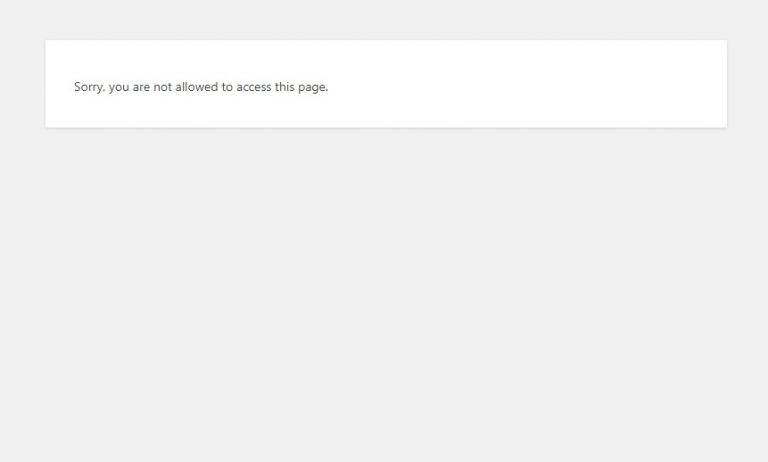
Untuk kamu kamu kamu yang berhasil login pada halaman wp-admin tapi mendapatkan pesan error seperti ini :Sorry, you are not allowed to access this page.  Maka tidak perlu khawatir, ini pasti ada solusinya, Yakin!

Sebenarnya di dunia maya banyak sekali yang memberikan solusi. Ada sekitar 10 cara untuk membetulkan problem ini, karena kejadian ini bisa banyak penyebabnya.

Dalam kasus saya ini terjadi sesaat setelah melakukan update plugin yang berkaitan dengan SSL. So, solusi untuk memperbaiki masalah ini adalah dengan menambahkan beberapa baris pada file wp-config.php. Langsung saja ya :

Pertama-tama non-aktifkan semua plugin yang Anda gunakan. Caranya gimana? cukup rename folder plugins dengan nama lain, lalu akses kembali halaman website Anda. Jika masih belum yakin kamu bisa melakukan disabled plugins via database, caranya? buka table wp_options, untuk option_name -> active_plugins isi dengan value a:0:{}.

Langkah selanjutnya tambahkan beberapa baris code pada file wp-config.php. Pada kasus ini saya menambahkan baris code ini :

define('FORCE_SSL_ADMIN', true);
if ($_SERVER['HTTP_X_FORWARDED_PROTO'] == 'https')
$_SERVER['HTTPS']='on';

Silakan coba lagi untuk login ke halaman dashboard admin Anda, Jika beruntung dengan dua cara di atas maka masalah ini sudah tersolusikan. Namun jika kamu masih menemukan masalah ini, maka kamu bisa mencoba cara pada artikel ini : https://www.hostinger.com/tutorials/fix-sorry-you-are-not-allowed-to-access-this-page-wordpress.

Setelah berhasil login kembali, jangan lupa enabled ulang plugins Anda ya gaes.

Cekian dulu dan terima komentar!

Bye…


Bagaimana Cara Filter atau Block Jenis iklan pada Video YouTube mu ?

Hai sob, beberapa hari lalu saya mendapat pertanyaan dari seorang teman mengenai ini, bisa tidak sih kita filter atau block jenis iklan dari video YouTube mu? atau memilih hanya jenis iklan tertentu yang boleh muncul pada Video vlog YouTube.

Berdasarkan pengalaman pribadi bahwa iklan yang muncul dari AdSense ataupun AdMob ini memiliki fitur untuk allow dan block iklan, maka saya yakin bahwa iklan di YouTube pun harusnya memiliki fitur ini.

Setelah membaca help center dan mencari tahu, ternyata pengaturan block atau jenis iklan yang muncul pada video YouTube juga dapat diatur dari Dashboard AdSense. Kita dapat mengatur kategori jenis iklan yang diperbolehkan atau tidak diperbolehkan untuk tampil pada video.

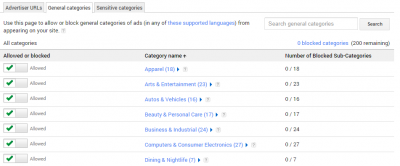
Cara filter dan blok jenis iklan pada video YouTube mu dapat ditemukan pada menu Blocking Control -> YouTube Host , Pada halaman tersebut kita dapat mengatur kategori iklan apa saya yang boleh dan tidak, lihat gambar di bawah


Nah begitulah cara pengaturan filter atau block jenis iklan pada video YouTube. Jadi buat kamu yang mau pilih-pilih iklan bisa tuh pakai fitur ini, misalnya nih.

Sekian dan terima komentar!


Inilah dia Jadwal Resmi Moto GP 2019

7

Kami sadur dari akun Twitter MotoGP inilah dia jadwal resmi moto GP 2019 :

Bagi rekan-rekan penikmat balapan motor GP ada baiknya catat jadwal yah. Seperti biasa Moto GP tahun 2019 ini juga akan digelar sebanyak 19 seri. Sebagai pembuka akan dilaksanakan di Qatar mulao 10 Maret 2019 dan akan diakhiri di Valencia pasa seri 19 pada 17 November 2019.

Seri 1: 10 March Qatar, Sirkuit Losail
Seri 2: 31 Maret, Argentina, Sirkuit Termas de Rio Hondo
Seri 3: 14 April 2019, Americas, COTA
Seri 4: 5 Mei 2019, Spanyol, Sirkuit Jerez de la Frontera
Seri 5: 19 Mei 2019, Prancis, Sirkuit Le Mans
Seri 6: 2 Juni 2019, Italia, Sirkuit Mugello
Seri 7: 16 Juni 2019, Catalunya, Sirkuit Catalunya
Seri 8: 30 Juni 2019, Belanda, Sirkuit TT Assen
Seri 9: 7 Juli 2019, Jerman, Sirkuit Sachsenring
Seri 10: 4 Agustus 2019, Republik Ceko, Sirkuit Brno
Seri 11: 11 Agustus 2019, Austria, Sirkuit Red Bull Ring
Seri 12: 25 Agustus 2019, Inggris, Sirkuit Silverstone
Seri 13: 15 September 2019 San Marino, Sirkuit Riviera di Seri Misano
Seri 14: 22 September 2019, Aragon, Sirkuit MotorLand Aragon
Seri 15: 6 Oktober 2019, Thailand, Sirkuit Buriram
Seri 16: 20 Oktober 2019, Japan, Sirkuit Motegi
Seri 17: 27 Oktober 2019, Australia, Sirkuit Phillip Island
Seri 18: 3 November 2019, Malaysia, Sirkuit Sepang
Seri 19: 17 November 2019, Valencia, Sirkuit Ricardo Tormo-Valencia

Cara Ganti Password Mobile Banking Mandiri Yang Terblokir

0

Hi sob, mau cetita dikit nih tentang pengalaman pribadi tentang cara ganti password mobile mandiri yang terblokir. Kesalahan yang menyebabkan mobile terblokir adalah salah memasukan password saat mencoba login pada aplikasi ataupun website internet banking.

Setelah terblokir gini biasanya kita akan diarahkan untuk menghubungi call center di 14000 atau datang ke cabang terdekat.

Ternyata kita tidak perlu datang ke kantor cabang terdekat jika kita memilih metode pertama, yaitu menghubungi call center di 14000.

Berikut beberapa langkah untuk meminta ganti password mobile bankin Mandiri :

  1. Silakan telpon call center 14000. Tentunya siapkan pulsa yang cukup ya.
  2. Lanjut pilih menu 1 untuk memilih dalam bahasa Indonesia, biar mudah .
  3. Abaikan saja jika diminta untuk memasukan nomer kartu debit, pilihlah menu 3. Komplen pelanggan, selanjutnya akan disambungkan dengan operator.
  4. Setelah tersambung dengan operator selanjutnya katakan sejujurnya pada mbak CS kalau ingin ganti password mobile banking. Anda perlu menyiapkan data nomer rekening, alamat rekening, nama ibu kandung dan nomer ponsel yang digunakan untuk mobile banking.
  5. Setelah proses yang dibantu oleh operator selesai, Anda sudah dapat melakukan penggantian password pada aplikasi Mandri Mobile. Syaratnya password tidak boleh seperti password yang pernah digunakan sebelumnya.

Begitulah cara melakukan penggantian password mobile bankin Mandiri tanpa harus datang ke kantor cabang terdekat.

Semoga bermanfaat.


Cara Tanda Tangan Digital pada file PDF dengan Adobe Reader DC

Setelah mengenal secara sederhana apa dan bagaimana Tanda tangan digital, selanjutnya saya akan berbagi bagaimana cara melakukan tanda tangan digital menggunakan aplikasi Adobe Reader DC.

Perlu diketahui tidak hanya aplikasi ini yang dapat membantu proses penandatanganan digital, namun Adobe Reader DC adalah salah satu tools yang mampu membantu proses tersebut dan aplikasi ini free alias gratis tis.

Berkenalan dengan Apa dan Bagaimana Tanda Tangan Digital

Belum lama ini saya mengikuti sebuah acara seminar yang di dalamnya terdapat penyampaian materi mengenai digital signature atau yang dalam bahasa kita disebut dengan tanda tangan digital. Ini merupakan materi baru bagi saya, dan dalam tulisan ini saya akan mencoba berbagi kepada Anda, siapa tau ini bisa menjadi pengetahuan tambahan.

Saya akan mencoba menggambarkan bagaimana konsep sederhana dari Proses Penanda tanganan file digital ini. Pada awalnya seseorang yang akan melakukan tanda tangan digital harus memiliki file berekstensi p12 yang menjadi kunci atau signature, file tersebut didapatkan dari lembaga Certification Authority penyedia tanda tangan digital.

Kenapa Tidak Bisa Update Aplikasi Android ?

GULANGGULING.COM – Pernah mengalami ini ? Sering kali para user aplikasi Android mengalami ini, untuk yang sudah terbiasa dengan teknologi tentu hal ini menjadi hal sepele. Namun tidak untuk para user yang awam dengan teknologi, contohnya : Para orang tua kita.

Bagi kalian yang orang tuanya pakai Aplikasi Android, hal ini pasti cukup sering terjadi, kadang mereka mengeluh “ini kenapa ya hp bapak ga bisa update aplikasi?” atau “Hpnya tidak bisa untuk foto, katanya kepenuhan?”. Nah pertanyaan-pertanyaan ini cukup sering ditanyakan kepada saya, tidak cuma orang tua yang tanya, kadang om, pakdhe juga bertanya soal ini. Beberapa masalah yang sering terjadi adalah : Tidak bisa update aplikasi Android; Tidak bisa mengambil foto; Tidak bisa melakukan screenshot; Tidak bisa download file dll.

Well, kali ini saya tulis di sini dengan tujuan Anda-anda yang kebingungan soal ini juga mendapatkan sedikit pencerahan dari tulisan ini.

Ada beberapa yang harus diperhatikan jika mengalami masalah “tidak bisa update aplikasi di Android”. Biasanya masalah utamanya adalah Storage. Apa itu storage? ialah tempat penyimpanan data pada ponsel Android, baik berupa photo, video, aplikasi, data chating dll.

Untuk dapat melakukan update aplikasi Android, anda sebaliknya melakukan beberapa poin. Pertama, check kapasitas penyimpanan (storage) Anda. Caranya : buka pengaturan -> storage. Jika Anda mendapati tempat penyimpanan Anda habis, maka lakukan penghapusan file. Kenapa dihapus? karena penyumbang masalah storage habis itu karena kebanyakan file yang disimpan. Lalu file apa yang perlu dihapus? File apa saja, yang penting sudah tidak berguna, misalnya foto tau video kiriman dari chat WhatsApp, silakan pilih-pilih file yang kamu mau simpan saja, selain itu hapuslah dengan segera.

Selain menghapus file foto dan video, apalagi yang bisa dilakukan agar storagenya bisa longgar? periksa jumlah aplikasi yang Anda gunakan, jika ada aplikasi yang dirasa tidak perlu, maka buang atau uninstall saja. Ini sering kali terjadi pada pengguna yang tidak terlalu aware terhadap hpnya, terkadang banyak aplikasi yang tak berguna bersemayam di hape tanpa pernah digunakan.

Lalu hapus cache. Bukalah menu pengaturan->storage, biasanya ada file cache. Jika ketemu tulisan cache maka klik saja, kemudian ada pertanyaan untuk hapus, lakukan penghapusan untuk mengurangi jumlah penyimpanan.

Selanjutnya gunakan SD card external, Beruntunglah bagi Anda pemilik hape yang memiliki slot external, karena dengan external slot ini Anda dapat memindahkan file penting ke sana. Media penyimpanan external ini sangat bermanfaat untuk mengurangi penyimpanan agar dapat melakukan update aplikasi Android.

Jika kalian telah melakukan beberapa poin di atas, namun ruang penyimpanan Anda masih habis, maka ada baiknya mulai melakukan sortir pada file foto/video yang ada di Galeri. Memang sayang untuk dibuang, namun saran saya demi kenyamanan hape maka Anda harus memilih-milih file mana yang ingin disimpan dan dibuang. Jika memang sayang untuk dibuang, maka sebaiknya dipindahkan ke device lain, seperti USB atau Hardisk External.

Nah itu kira-kira tips dari saya, semoga bermanfaat. Jika kamu punya ide lain tentang bagaimana agar dapat melonggarkan storage pada Android silakan ini pada kolom komentar di bawah.

Sekian dan semoga bermanfaat.

 

Pengalaman Perpanjangan SIM di Jogja City Mall (JCM)

Akhirnya berkesempatan lagi mengisi blog yang sudah cukup lama kosong ini. Ternyata menulis terus-terusan juga tidak mudah, terlebih kalau tujuannya sudah tentang trefik visitor. Huhf…mengejar trefik memang tak ada habisnya. Well, kali ini saya akan bercerita tentang pengalaman melakukan perpanjangan SIM (Surat Ijin Mengemudi) di Jogja City Mall atau JCM.

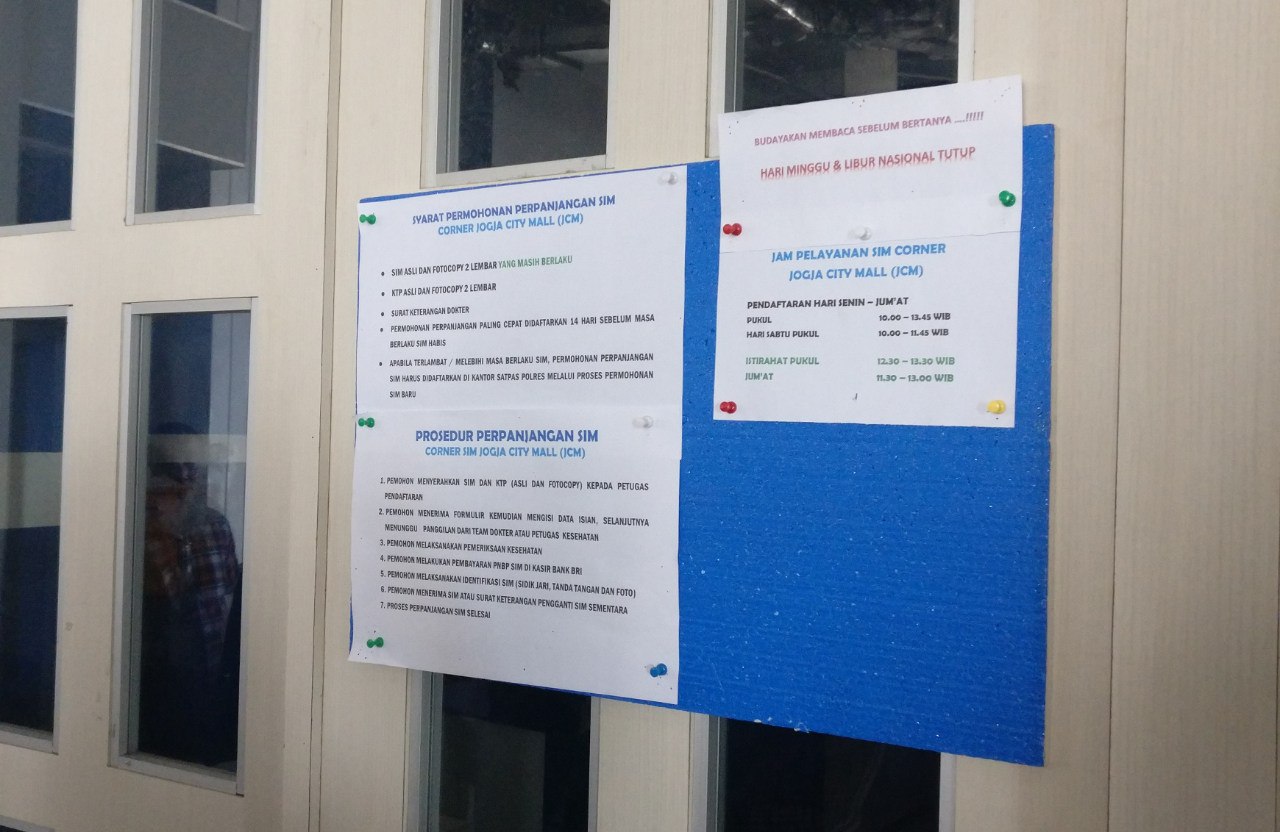
Proses perpanjangan SIM ini saya lakukan pada pagi hari Sabtu, 7 April 2018. Fyi, Jam pendaftaran layanan SIM corner di Mall JCM ini adalah hari Senin-Kamis jam 10.00-13.45, hari Jum’at jam 11.30-13.00 dan Sabtu pukul 10.00-11.45. Setiap harinya disediakan 100 lembar formulir pendaftaran, oleh sebab itu sangat saya sarankan untuk datang sebelum dari jam 10.00.

Syarat-syarat perpanjangan SIM

Beberapa hal yang perlu dipersiapkan untuk melakukan perpanjangan SIM adalah sebagai berikut :

  1. SIM Asli dan fotokopi 2 lembar
  2. KTP Asli dan fotokopi 2 lembar
  3. Surat keterangan dokter (di lokasi sudah ada dokternya, jadi ngga usah repot periksa sendiri).
  4. Perpanjangan SIM di Jogja City Mall ini akan menerima SIM yang didaftarkan 14 hari sebelum masa berlakunya habis. Jadi kalau SIM mu masih 3 atau dua bulan lagi matinya, maka bakal ngga diterima perpanjangannya. Dalam prakteknya ketika kemarin saya mendaftar untuk yang usia SIM nya satu bulan lagi masih bisa diterima.
  5. Yang terakhir siapkan Ball poin atau pulpen, ini fungsinya untuk mengisi formulir.
  6. Oh ya SIM Corner ini hanya menerima perpanjangan SIM yang dikeluarkan di DIY.

Biaya Perpanjangan SIM di JCM berapa?

Berdasarkan pengalaman saya untuk biaya perpanjangan SIM A sebesar Rp. 80.000 dan Biaya untuk SIM C sebesar Rp. 75.000. Sementara itu untuk biaya dokter yang memeriksa kesehatanmu itu 30.000 per satu permohonan.

Proses Perpanjangan SIM

  1. Ketika sampai di depan kantornya, sialakan kumpulkan fotokopi SIM & KTP masing-masing 2 lembar pada keranjang yang tersedia di meja depan. Jika kantor sudah buka maka petugas akan memanggil nama pemohon sambil meminta untuk menunjukan SIM & KTP asli. SIM dan KTP nantinya akan diminta oleh petugas dan kita akan diberi formulir lalu dipersilahkan untuk mengisi dan menunggu panggilan selanjutnya.
  2. Isi formulir dengan lengkap sesuaikan dengan informasi diri Anda.
  3. Pemohon selanjutnya akan dipanggil oleh dokter untuk diperiksa. Tes kesehatannya berupa pengukuran tensi, mendata berat badan dan tes buta warna. Oh iya, tes buta warnanya ini adalah menebak angka yang terdapat dalam warna, ya seperti tes buat warna pada umumnya. Setelah selesai tes jangan lupa bayar ya gaes, 30.000 untuk per pengajuan, kalau kamu memperpanjang dua sim berarti bayarnya 60.000.
  4. Selanjutnya melakukan pembayaran pada bank terdekat, maksud saya bank yang ada di sana juga. Besar biaya seperti yang tertera di atas, 80.000 untuk SIM A dan 75.000 untuk SIM C. Setelah melakukan pembayaran selanjutnya kita akan diberi nomer antrian lagi untuk pengambilan foto.
  5. Setelah sampai pada nomer urut Anda, maka silakan menuju ke bagian pengambilan foto. Selain berfoto, pada bagian ini Anda akan diminta data sidik jari jempol sampai jari manis, tapi tidak untuk yang jari kelingking. Saya pun tak tau kenapa yang kelingking tidak diminta, ngga sempat nanya. hehe
  6. Setelah seluruh proses selesai, selanjutnya tinggal tunggu SIM nya jadi. Selesai deh.

Saya membutuhkan waktu sekitar 2 jam untuk menyelesaikan proses perpanjangan SIM ini, namun bisa saja lebih cepat tergantung antrian.

Beberapa hal yang dapat saya sarankan saat melakukan perpanjangan SIM adalah Pertama, datanglah ke JCM sebelum jam 10 (jam buka mall), masuklah dari bagian lobby dan jangan heran Anda akan bertemu banyak orang lain yang juga antre untuk masuk dan menuju SIM Corner. Kedua, siapkan segala keperluan, termasuk fotocopy SIM dan KTP masing-masing dua lembar, siapkan ball poin dan siapkan uang yang cukup untuk administrasi. Selebihnya ikuti prosesnya, tidak susah dan mudah. Sekian dan semoga membantu.

Terima kasih.


Apa Arti Kata Mezanin ?

0

GULANGGULING.COM | Berita duka terjadi hari ini dari Jakarta, Senin 15 Januari 2018. Lantai di Gedung Bursa Efek Indonesia Jebol. Sebuah lantai dengan istilah nama Mezanin yang terletak di Lantai satu ambrol.

Kejadian ini memakan korban yang tak sedikit, beberapa video kronologi ambrolnya lantai di gedung tersebut beredar luas di dunia maya. Kami berduka cita kepada semua korban, semoga mereka dalam lindungan-NYA. Amin.

Munculnya kejadian ini menjadi sebuah berita viral dimana-mana, dan bagi kami ada sebuah istilah baru yang muncul bagi kami, adalah kata Mizanin. Membaca beberapa media istilah ini banyak digunakan di beberapa tulisan mereka.

Kami cukup bertanya-tanya istilah apakah kata Mizanin ini. Dari hasil membaca dari wikipedia, istilah Mizanin ini memiliki arti :

Mezanin, secara tegas, adalah lantai menengah di sebuah bangunan yang sebagian terbuka ke langit-langit lantai di bawahnya setinggi dua lantai, atau tidak meluas secara keseluruhan di atas lantai bangunan. Namun, istilah ini sering digunakan longgar untuk lantai di atas lantai dasar, terutama lantai dasar yang aslinya sangat tinggi terpisah horizontal menjadi dua lantai.

Mezanin menyediakan berbagai macam fungsi. Mezanin industri, seperti yang digunakan di dalam gudang, mungkin merupakan struktur sementara atau semipermanen.

Sementara itu menurut KBBI yang kami baca, Kata Mizanin ini memiliki arti :

mezanin/me·za·nin/ /mézanin/ n tingkat bangunan beratap rendah yang terletak menjorok di antara dua tingkat sebuah gedung (biasanya antara lantai dua dan tiga)


source :

https://kbbi.web.id/mezanin

https://id.wikipedia.org/wiki/Mezanin